Kayıtlar

Exchange ve Domain Controller Portları

Herkese merhaba .. Çok uzun bir süre sonra yine karşınızdayım. Yaklaşık 8 aydır Blog'uma hiçbir yazı yazamıyordum. Bunun en büyük nedeni çalıştığım firmadaki işlerimin yoğunluğu, biraz da benim tembelliğimden kaynaklanıyordu. Ama bundan sonra eskisi gibi yazılarıma sık sık yenilerini ekleyeceğim .. Bugün bir uygulamadan değil de Firmalarında "Port Based Security" ilkesini benimsemiş arkadaşlar için yararlı olabileceğini düşündüğüm bir konudan bahsedeceğim. Eğer siz de firmanızdaki güvenliği port bazlı sağlıyorsanız ve yapınızda MS Active Directory'si ve Exchange Server var ise, Active Directory ve Exchange replikasyonlarında mutlaka sorun yaşamışsınızdır diye düşünüyorum. Aşağıda bu replikasyonların sorunsuz sağlanabilmesi için çıkardığım Port listesinden yararlanabilirsiniz; exchange tarafından kullanılan portlar Protocol: LDAP Port (TCP/UDP): 389 (TCP) Protocol: LDAP/SSL Port (TCP/UDP): 636 (TCP) Protocol: LDAP Port (TCP/UDP): 379 (TCP) Pro...
Yeni İş, Yeni Umutlar ..

Uzun bir süredir (yaklaşık bir aydır) blogumda yazı yayınlayamıyorum. Öncelikle bunun için blogumu takip eden herkesten özür dilerim. Fakat bunun nedeni yeni bir işe başlamam .. Artık ben de iş hayatına atıldım :) 15 gün önce BDH bünyesinde sistem uzmanı olarak işe başladım. Tahmin edeceğiniz gibi de bu aralar her zamankinden daha fazla çalışıyorum ve kendime hiç zaman ayıramıyorum. İşte bu yüzden yazılarıma bir süre ara vermek zorunda kaldım. En yakın zamanda yeni yazılarımla tekrar karşınızda olacağım. Görüşmek üzere ..

DHCP Relay Agent Uygulaması

Resim
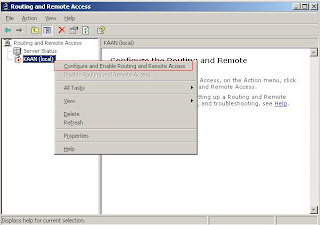
Bir süredir finallerim ve sertifikasyon sınavlarım nedeni ile blogumda yazı yayınlayamıyordum. Bugün size Relay Agent uygulamasından bahsetmeye çalışacağım .. DHCP Relay Agent farklı bir subnetteki DHCP Server'dan kendi subnetimizdeki kullanıcılara IP aldırmamızı sağlar. Relay Agent olacak makine bir bilgisayar da olabilir bir Router'da olabilir. Basit olarak DHCP Relay Agent kendi subnet'indeki kullanıcıların DHCP Broadcast'lerini yakalayarak bunları Unicast'e çevirip yetkili DHCP Server'a gönderir Bu uygulama için öncelikle Routing And Remote Access Configure edilmelidir. Bunun için; RRAS açılır ve "Configure and Enable RRAS" seçeneği seçilir. BU seçenek seçildiğinde karşımıza bir sihirbaz gelecektir. Next diyerek bu sayfayı geçiyoruz. Bu sayfada RRAS'ı ne olarak konfigüre etmek istediğimize karar veriyoruz. Relay Agent Uygulaması için Custom Configuration seçilir. Bu sayfada kullanmak istediğimiz servisi seçiyoruz. Kendi Network'ümüzde farkl...

Windows Server 2003 Certification Authority - KRA (Key Recovery Agent) Uygulaması

Resim
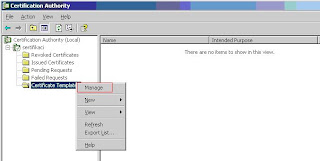
Bir önceki yazımda size Windows 2003 Server’da CA kurulumundan bahsetmiştim. Şimdi ise CA uygulamaları içinde en kapsamlı olan KRA (Key Recovery Agent) uygulamasını açıklamaya çalışacağım. Bu uygulamayı seçmemin sebebi; KRA oluşturmanın CA ara yüzü ve Web ara yüzünü de kapsayan bütün sertifika uygulamalarını barındırmasıdır. KRA uygulaması için sistemimizde olması gerekenler; - V.2 Templateler - Windows Server 2003 Enterprise ya da Data Center Edition ve üzerinde kurulu bir CA - Microsoft Active Directory - CMC Protokolü CMC Şifreleme İleti Sözdizimi (CMS) kullanan bir Sertifika Yönetim protokolüdür. Bu işlem için öncelikle Key Recovery Agent olacak kullanıcı belirlenmelidir. Bunun için; CA ara yüzünden Certificates Templates tabına sağ tıklanarak manage seçeneği seçilir. Bu menüde; V.1 ve V.2 (Windows Server 2000 ve Windows Server 2003 için) template’ler bulunmaktadır. Burada Key Recovery Agent Template’i bulunur ve Porperties tabına girilir. Template...

CA KURULUMU

Resim
Bu yazımda size güvenlik için bence olmazsa olmaz olan CA’dan (Certification Authority) bahsetmek istiyorum. Certification Authority’i kullanarak şirketimizde sertifika bazlı güvenliği sağlayabiliriz. CA kurulumu için öncelikle bilgisayarımızda IIS yüklü olmalı. Fakat ben bu senaryoda IIS i kurmadan CA kurulumunu yapacağım sonra bu durumu düzelteceğim. Öncelikle Control Panel’den Add / Remove Programs menüsünü açıyoruz. BU menüyü kısa yoldan “Başlat / Çalıştır”a gelip “appwiz.cpl” komutu ile de açabiliriz. Ardından “Add / Remove Windows Components” seçeneğini seçip işleme devam ediyoruz. Karşımıza çıkan sayfada “Certificate Services” seçeneğini seçiyoruz. Burada ayrıca “Details” seçeneğini seçerek yapacağımız yüklemenin ayrıntılarını görebiliriz. Burada “Ent. root CA” seçeneğini seçerek kuruluma devam edelim. Eğer sertifika hizmetini domain ortamında kullanacaksak ilk 2 seçeneği seçmeliyiz. Eğer CA hizmeti Workgroup ortamında verilecekse Stand-alone seçeneklerinden bir tanesi kulland...